
Dans cet article
Étape 1 : Déballez votre imprimante Zebra
Étape 2 : Charger le rouleau d'étiquettes
Étape 3 : Chargement du ruban transfert thermique
Étape 4 : Examiner les boutons et les voyants lumineux de l'imprimante Zebra
Étape 5 : Allumer l'imprimante Zebra
Step 6: Download and install the Sowingo app
Step 7: Check the Printer Settings
Step 9: Unbox and setup scanners
Avant de commencer
- Veuillez vous assurer que vous vous trouvez dans un endroit disposant d'une connexion WIFI fiable et de bonne qualité.
- Obtenez le nom du réseau WIFI (ESSID) que votre ordinateur et vos appareils mobiles utilisent.
- Confirmez que le mode de sécurité de votre WIFI est WPA PSK. Si vous n'êtes pas sûr, contactez votre équipe informatique pour obtenir de l'aide.
- Préparez également le mot de passe de ce réseau WIFI (vous en aurez besoin pour connecter l'imprimante à votre réseau WIFI).
Étape 1 : Déballez votre imprimante Zebra
- Ouvrez la boîte de votre nouvelle imprimante d'étiquettes Zebra.
- Vérifiez que tous les éléments suivants sont inclus : Imprimante d'étiquettes, câble USB, câble d'alimentation, rallonge de câble d'alimentation, bobine de carton et manuel d'instructions.

Étape 2 : Charger le rouleau d'étiquettes
- Ouvrez la tête de l'imprimante Zebra en faisant glisser les deux loquets jaunes de déverrouillage vers l'avant et soulever le haut de la tête de l'imprimante.

- Enlever et jeter les étiquettes chargé dans la machine.

- Retirer l'autocollant sur l'extrémité du nouveau rouleau de support pour le dérouler légèrement. Faites levier sur le porte-étiquettes jaunes ouvrir et placer le rouleau d'étiquettes de manière à ce qu'il se fixe au centre de la bobine. Il doit maintenant tourner librement.

- Ensuite, tirer l'extrémité du rouleau au-delà du bord avant de l'imprimantejusqu'à ce qu'une étiquette dépasse de l'avant de l'imprimante. Veillez à ce que l'étiquette sont placées sous le guide jaune que l'on voit dans l'image ci-dessous.

- Maintenant, soulevez l'extrémité des étiquettes et assurez-vous que le centre du rouleau est aligné sur le capteur jaune situé en dessous. (par défaut, il devrait déjà être aligné).

- Une fois ces étapes franchies, vous êtes prêt à passer à l'étape 3.
Étape 3 : Chargement du ruban transfert thermique
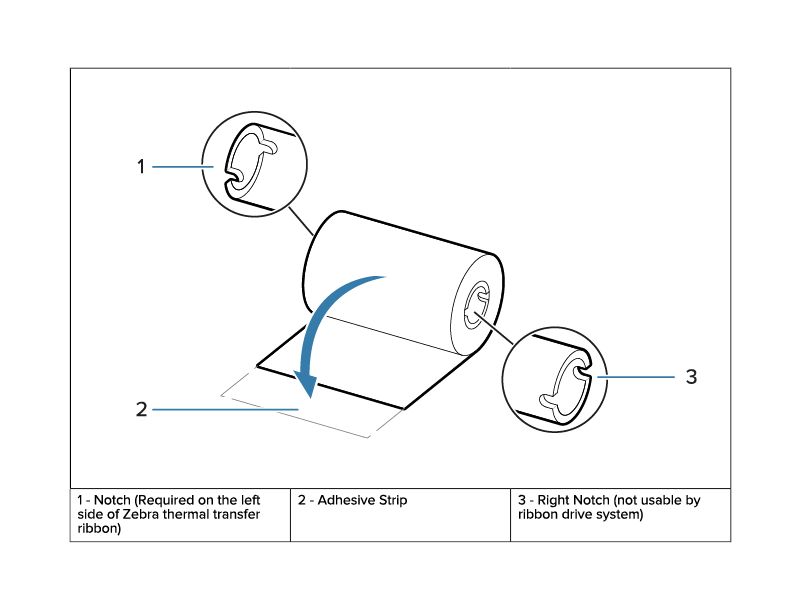
- Prenez le bobine de carton et le charger dans le fichier partie supérieure de la broche à ressorten l'alignant sur le les encoches (il doit s'enclencher). Ensuite, faites de même avec le ruban transfert thermique à l'endroit indiqué ci-dessous, en veillant à ce que la bobine de ruban soit correctement fixée.

- En cours d'installation, tirer le ruban de transfert thermique adhésif transparent vers vous, puis vers le haut et sur la tête d'impression et fixer l'adhésif sur la bobine de carton et s'assurer que l'adhésif est bien fixé.
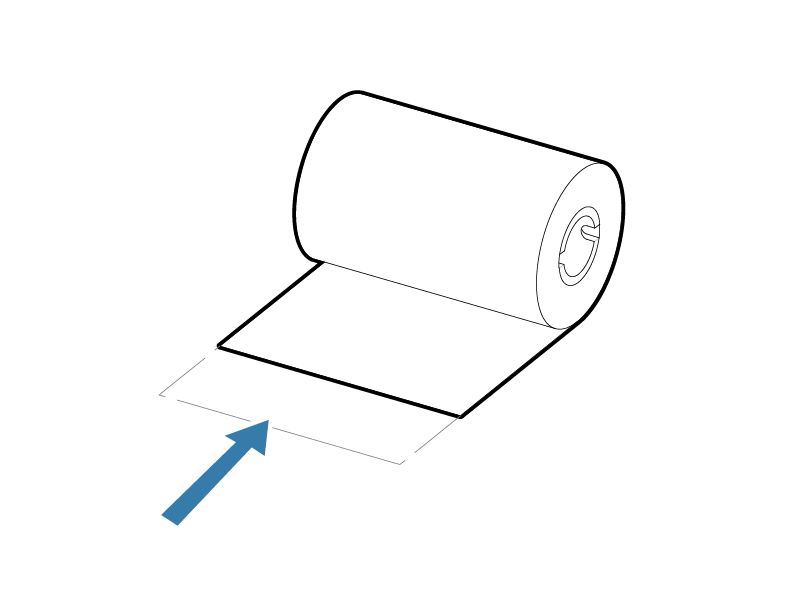
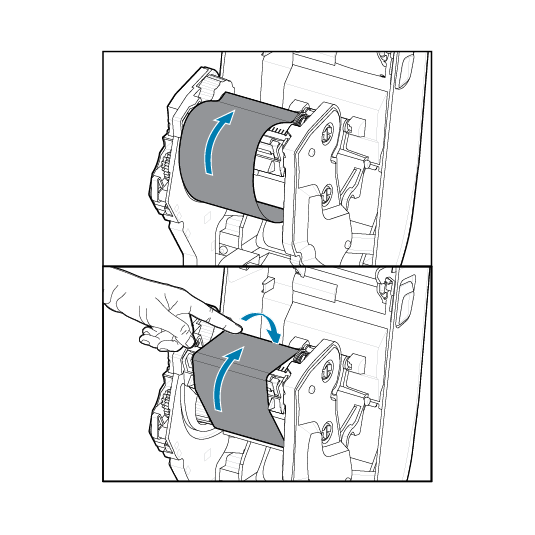
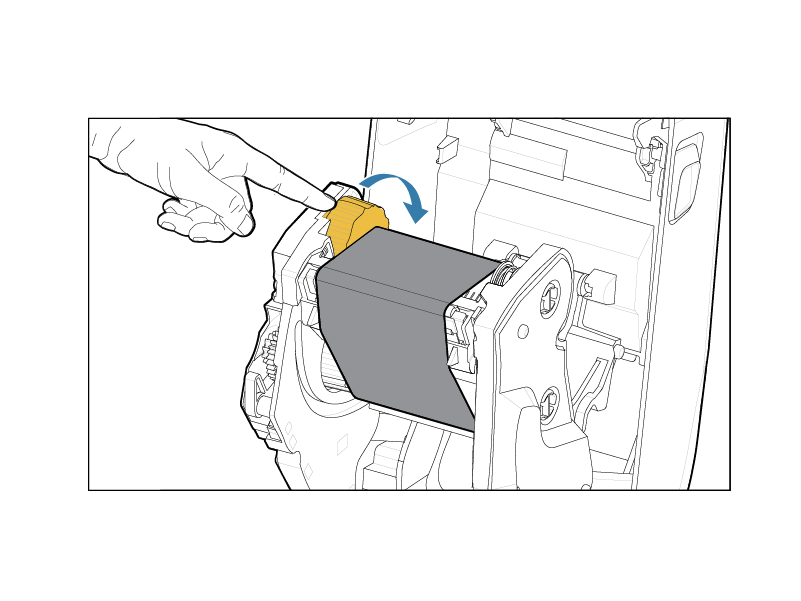
- Sur le côté gauche de l'imprimante, tournez le bouton roue à ruban jaune avant pour faire avancer le ruban jusqu'à ce que tout ce que vous voyez soit noir.
Étape 4 : Examiner les boutons et les voyants lumineux de l'imprimante Zebra

Étape 5 : Allumer l'imprimante Zebra
- Brancher le câble d'alimentation dans le boîtier d'alimentation, puis branchez le câble du boîtier d'alimentation dans le dos de l'imprimante. Maintenant, brancher le cordon d'alimentation dans la prise de courant. Sur le boîtier d'alimentation, le Le voyant de l'alimentation électrique doit devenir vert.

- Mettez l'imprimante Zebra sous tension en en appuyant sur le bouton d'alimentation. Tous les voyants doivent s'allumer en orange, puis commencer à s'ajuster jusqu'à ce que l'on atteigne l'objectif fixé. Indicateur d'état devient vert, et le Indicateur de réseau Le feu passe au rouge.

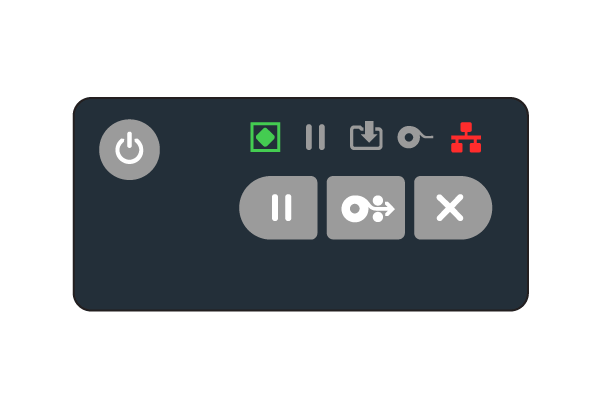
- Ensuite, nous devons connecter l'imprimante à votre WIFI local. Veuillez passer à l'étape 6 pour suivre ces étapes.
Step 6: Download the Sowingo iOS app
Please Download the Sowingo app.
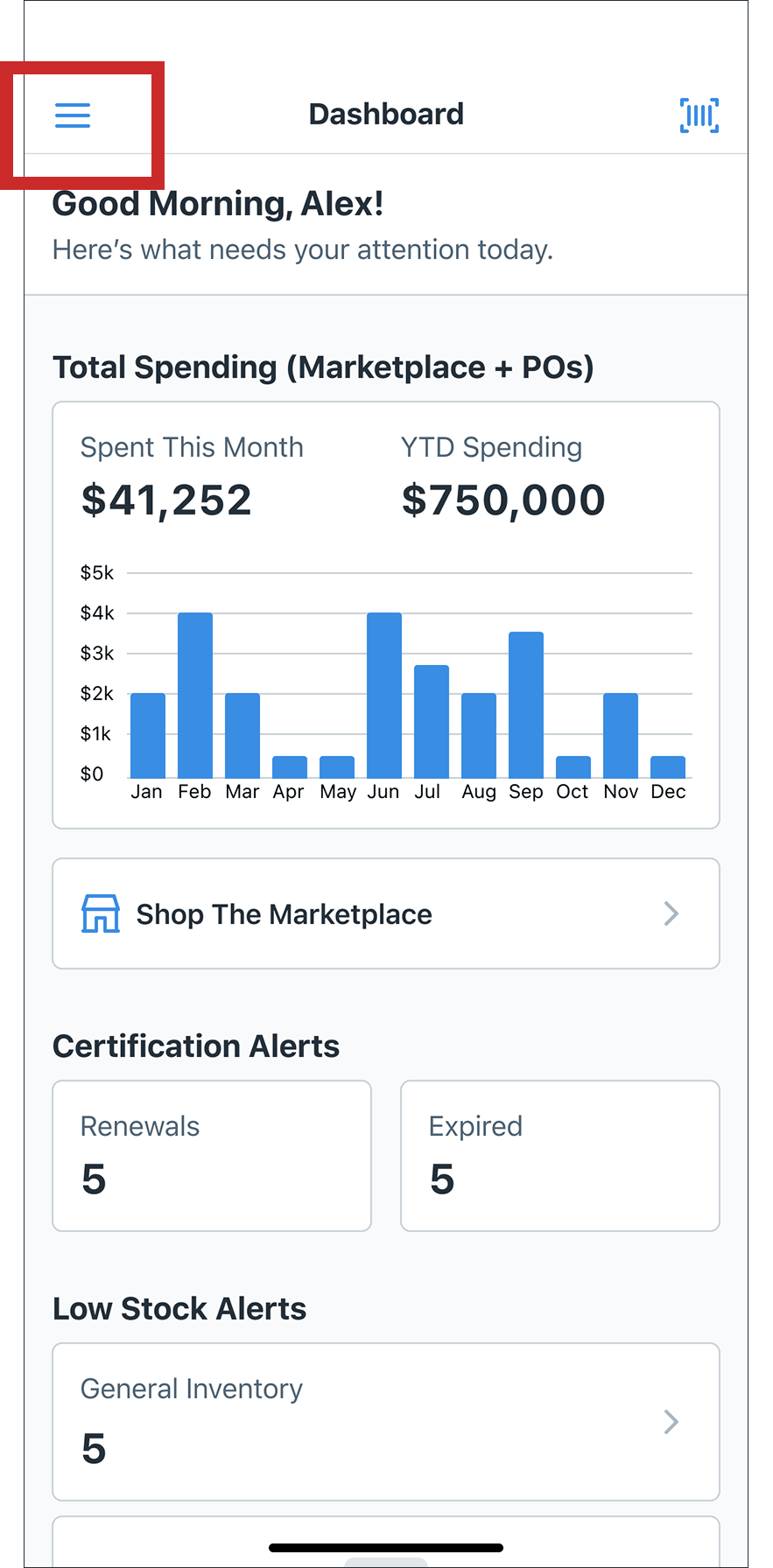
Once installed, login and tap on the Hamburger icon in the top left corner and a menu slideout should appear.
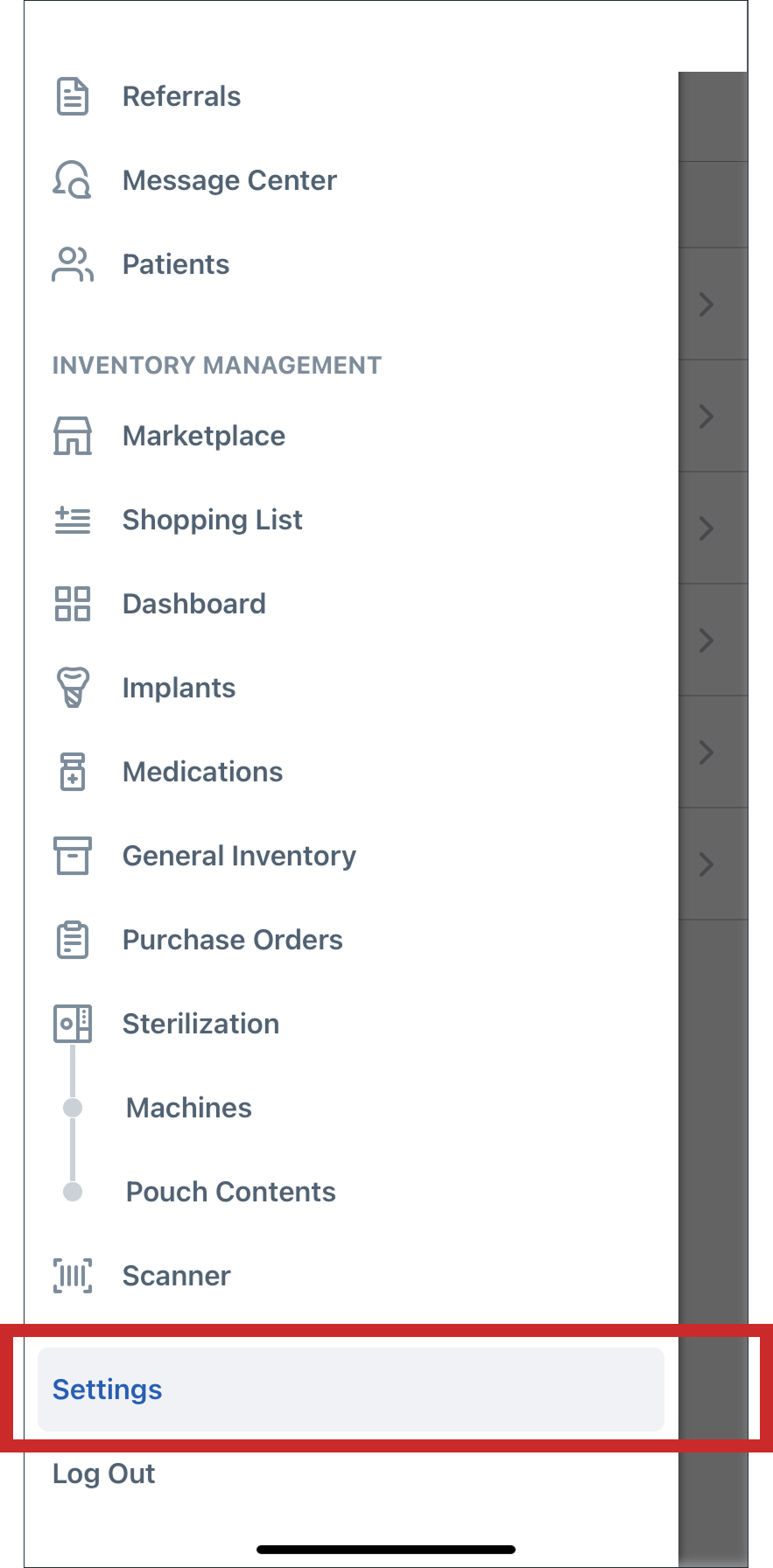
Towards the bottom of the screen, find and tap on Settings.
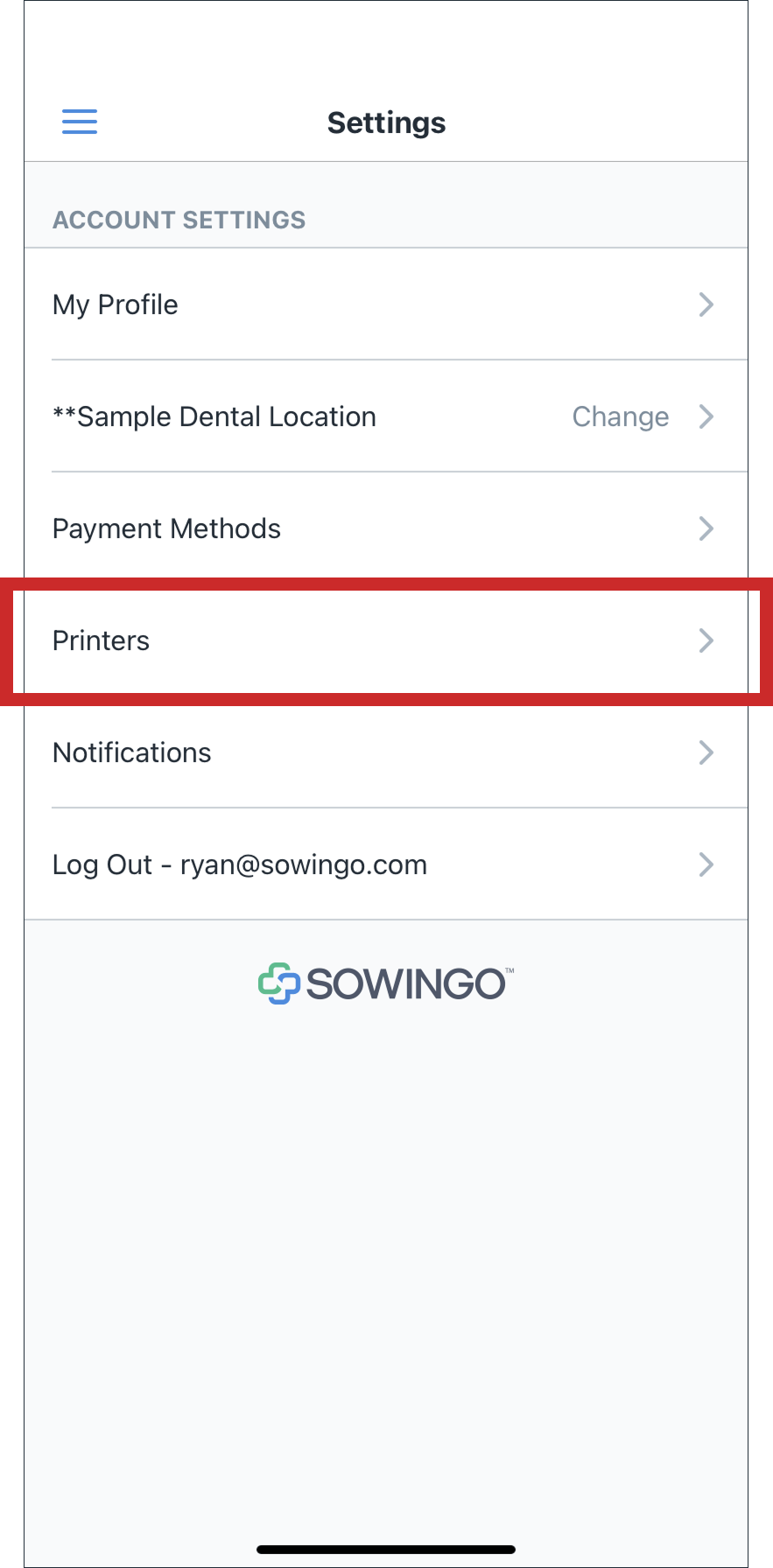
On the Settings screen, tap on Printers.
Sur le site Imprimantes tapez sur Connect To Printer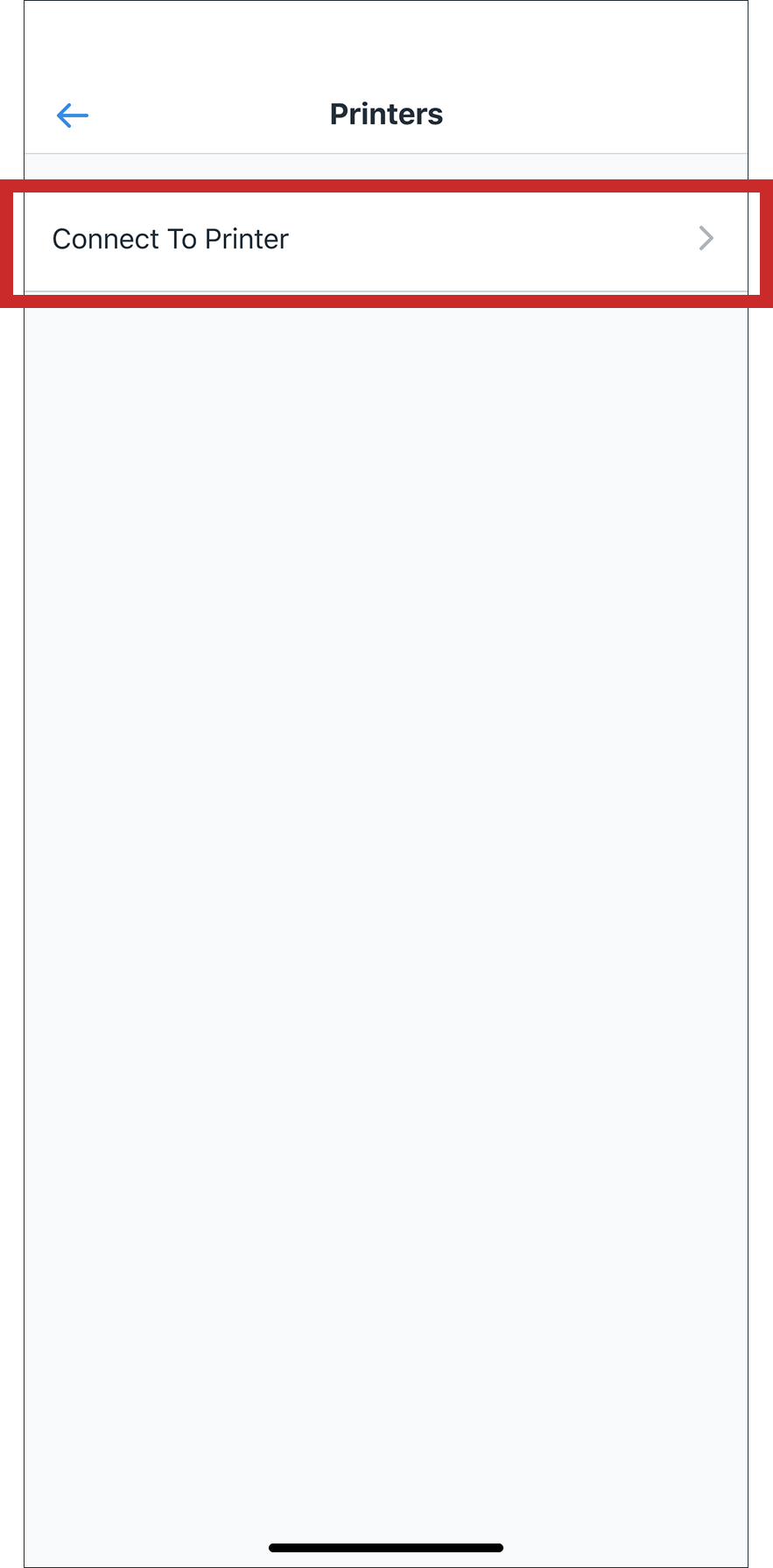
Sur le site Available Printers screen, your Zebra printer should be visible. It will be the name of the printer and serial number. Tap on your Zebra printer to connect. If it doesn’t, please reach out to our support team.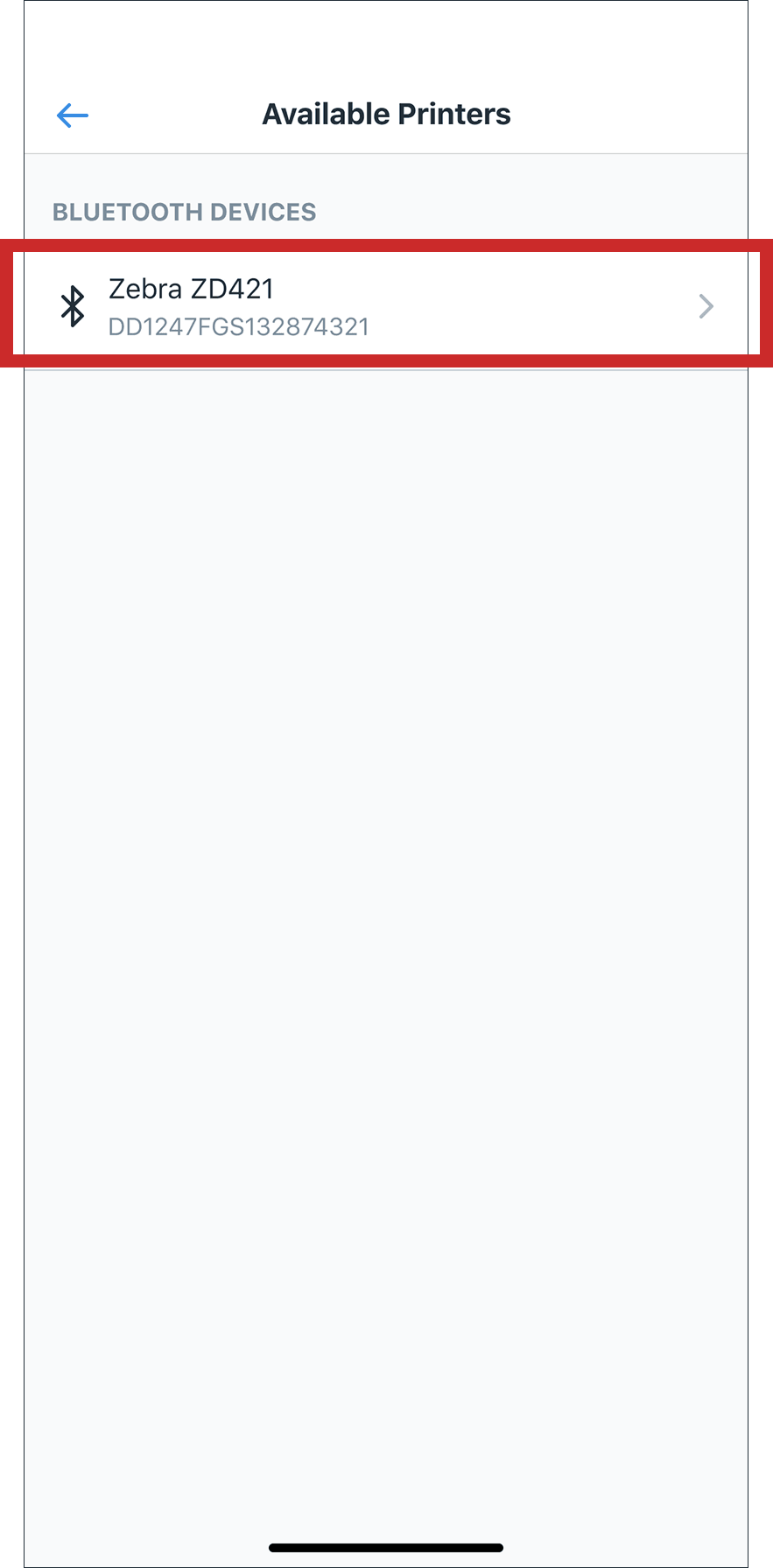
Une fois que l'application Sowingo s'est connectée avec succès à l'imprimante, elle vous redirige vers la page d'accueil de l'application. Imprimantes screen with your Zebra printer listed under “Imprimantes connectées". Next, to connect to Wi-Fi, tap the “Connect To Wi-Fi” button.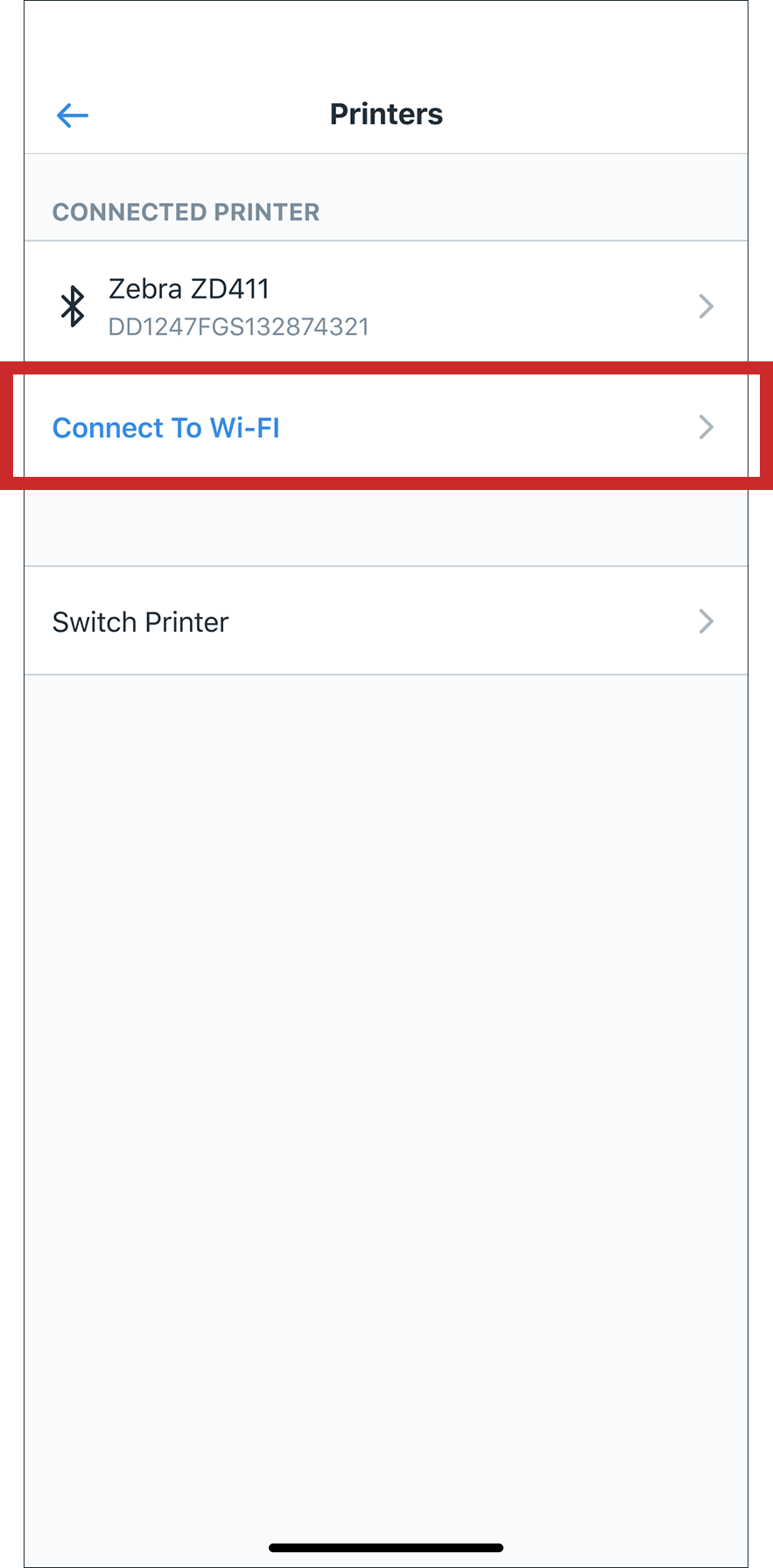
On the next screen, in order for the Sowingo app to connect to your Zebra printer via Wi-Fi, tap “Allow”.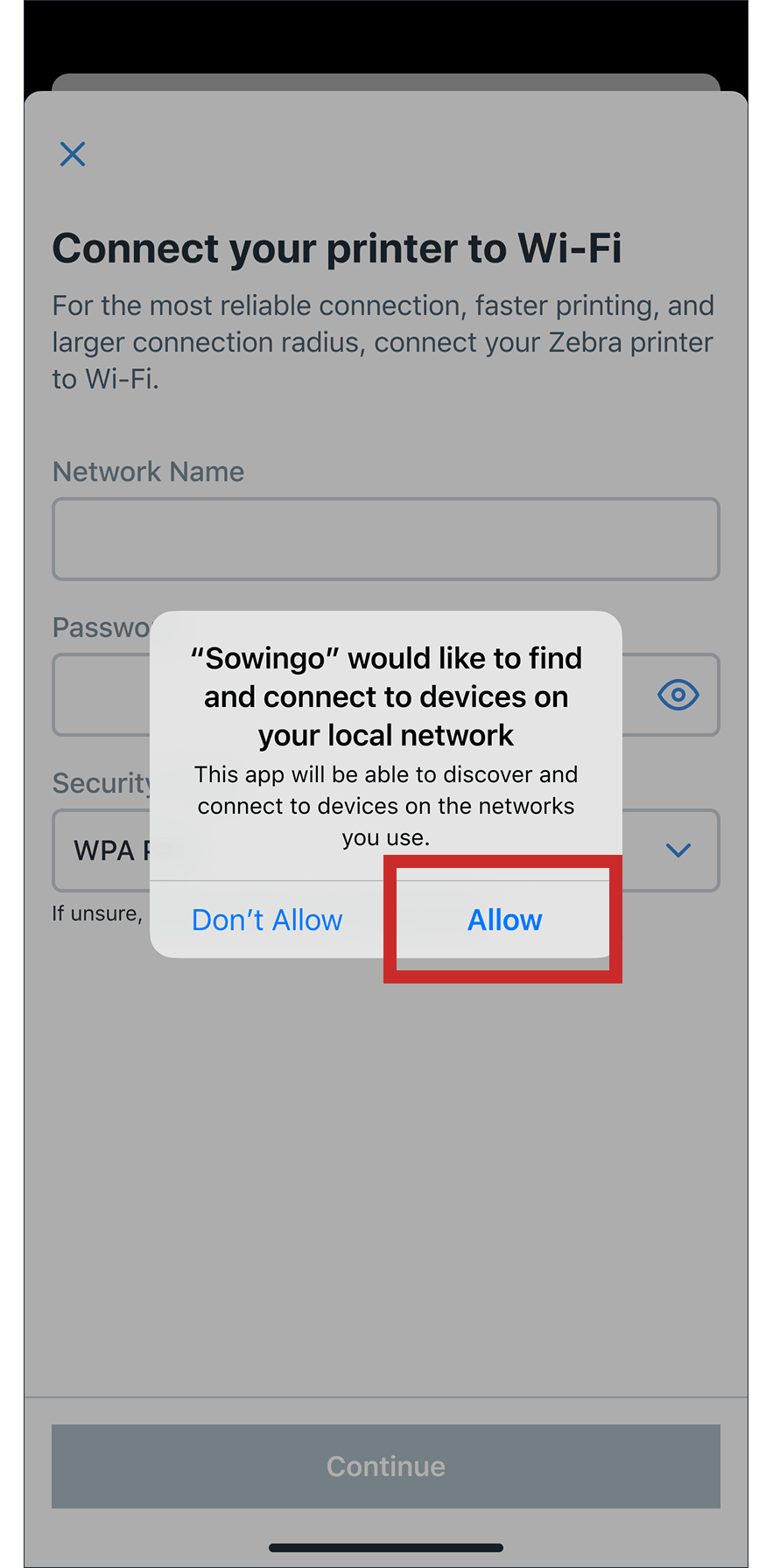
Enter the Network Name and Password of the Wi-Fi your device is currently connected to. Please be aware that it is case sensitive.
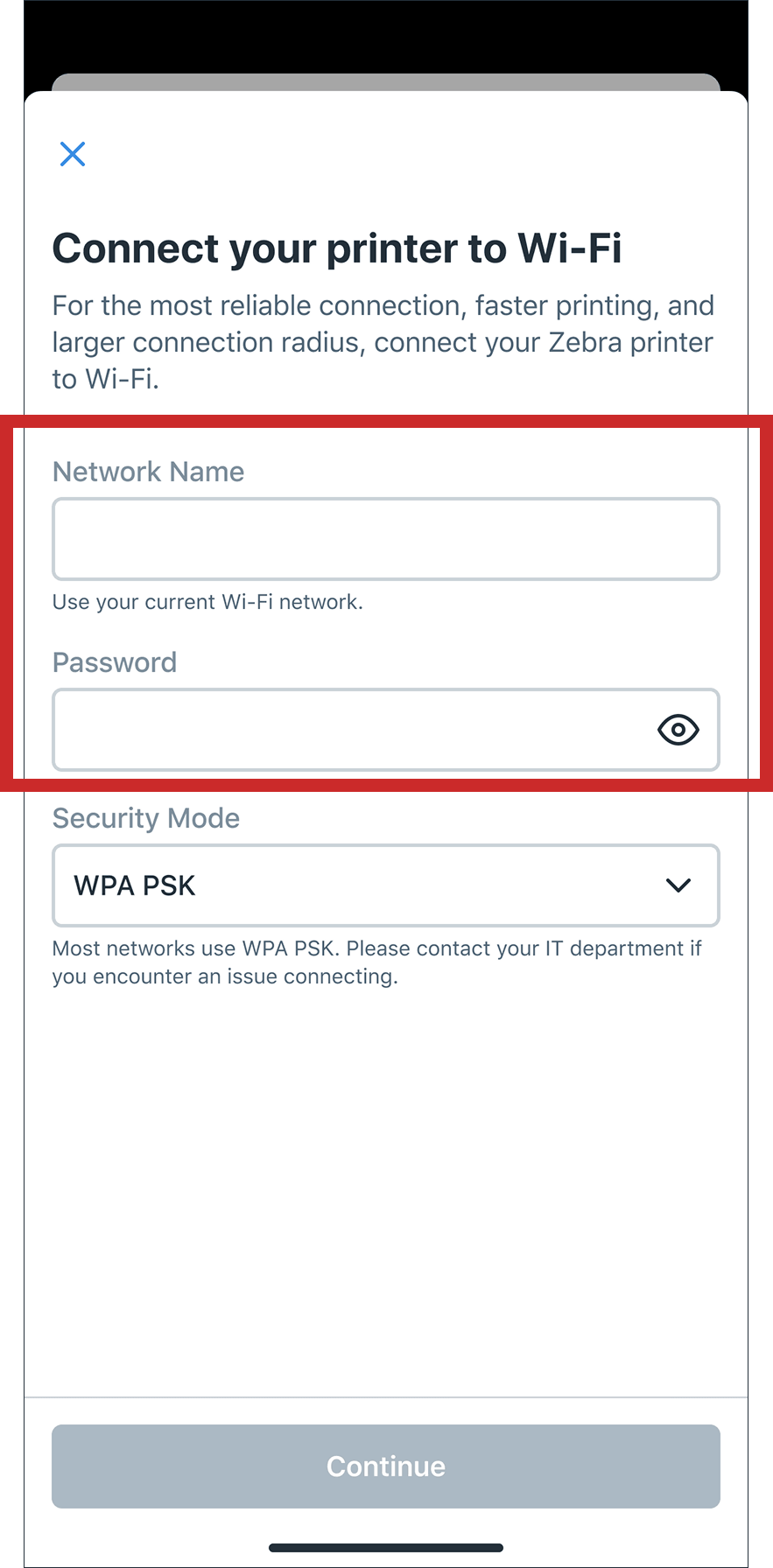
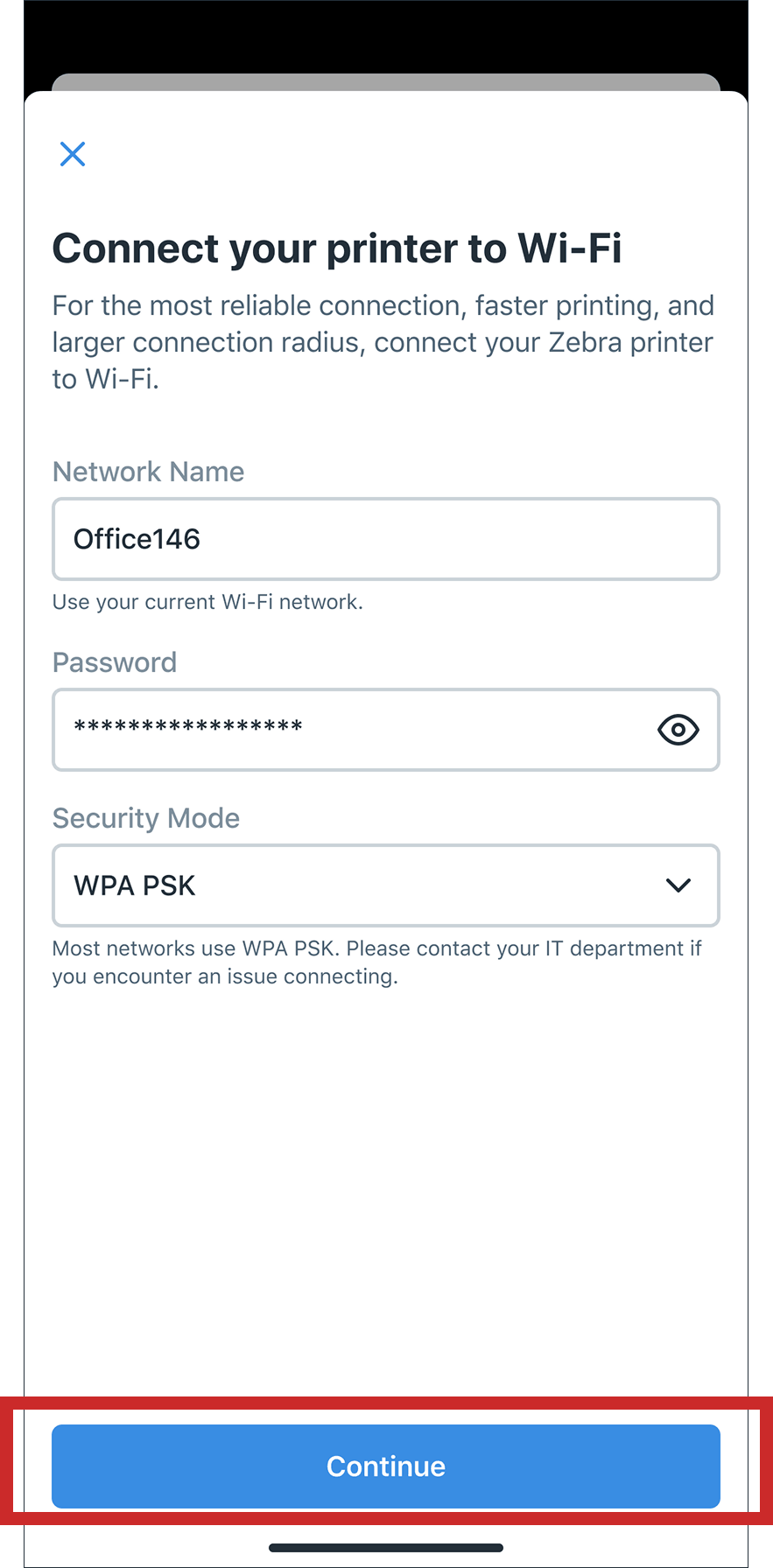
Once you’ve filled in your Wi-Fi details, tap Continue.
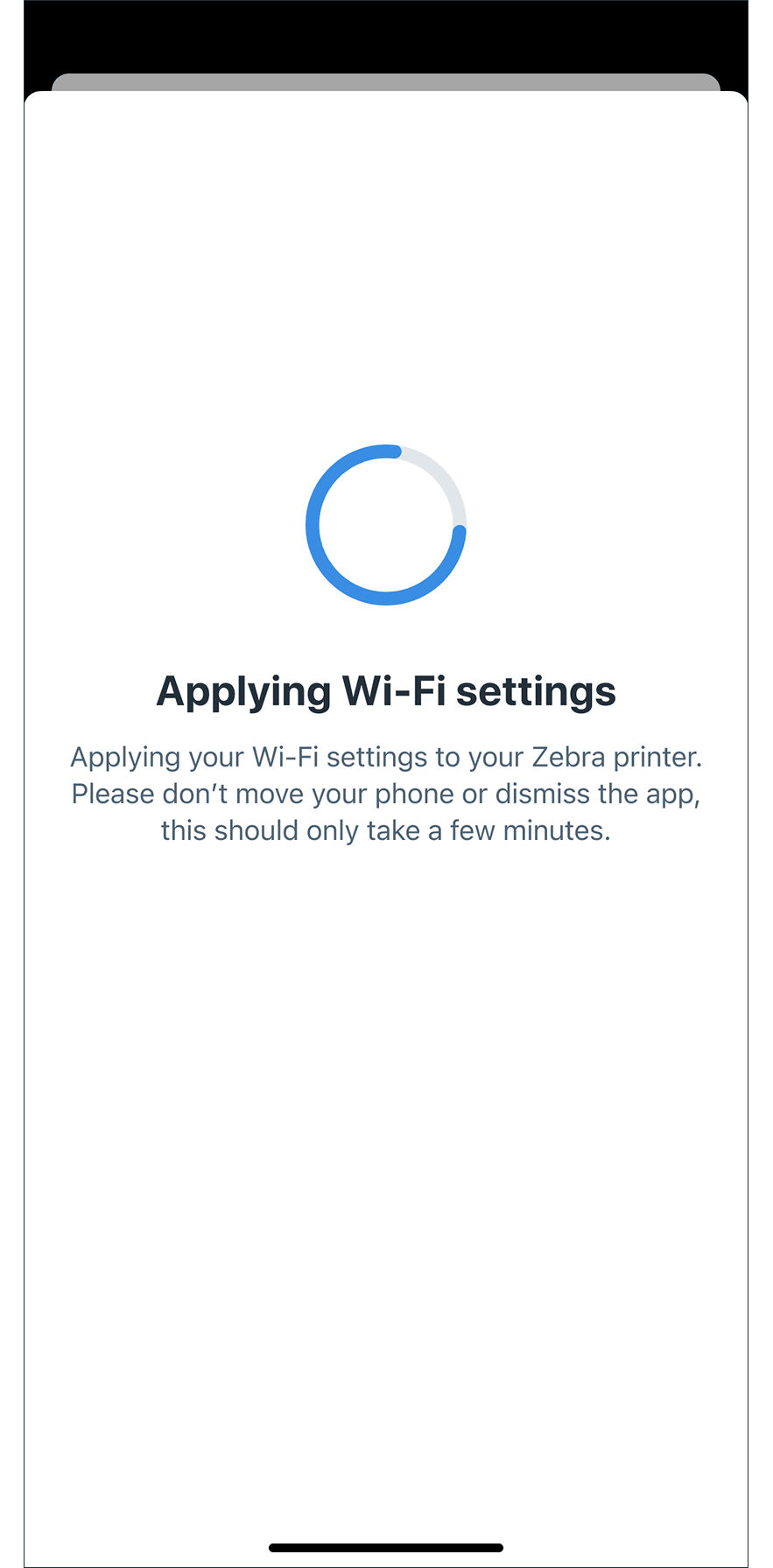
Your Wi-Fi settings will begin applying to your Zebra printer.
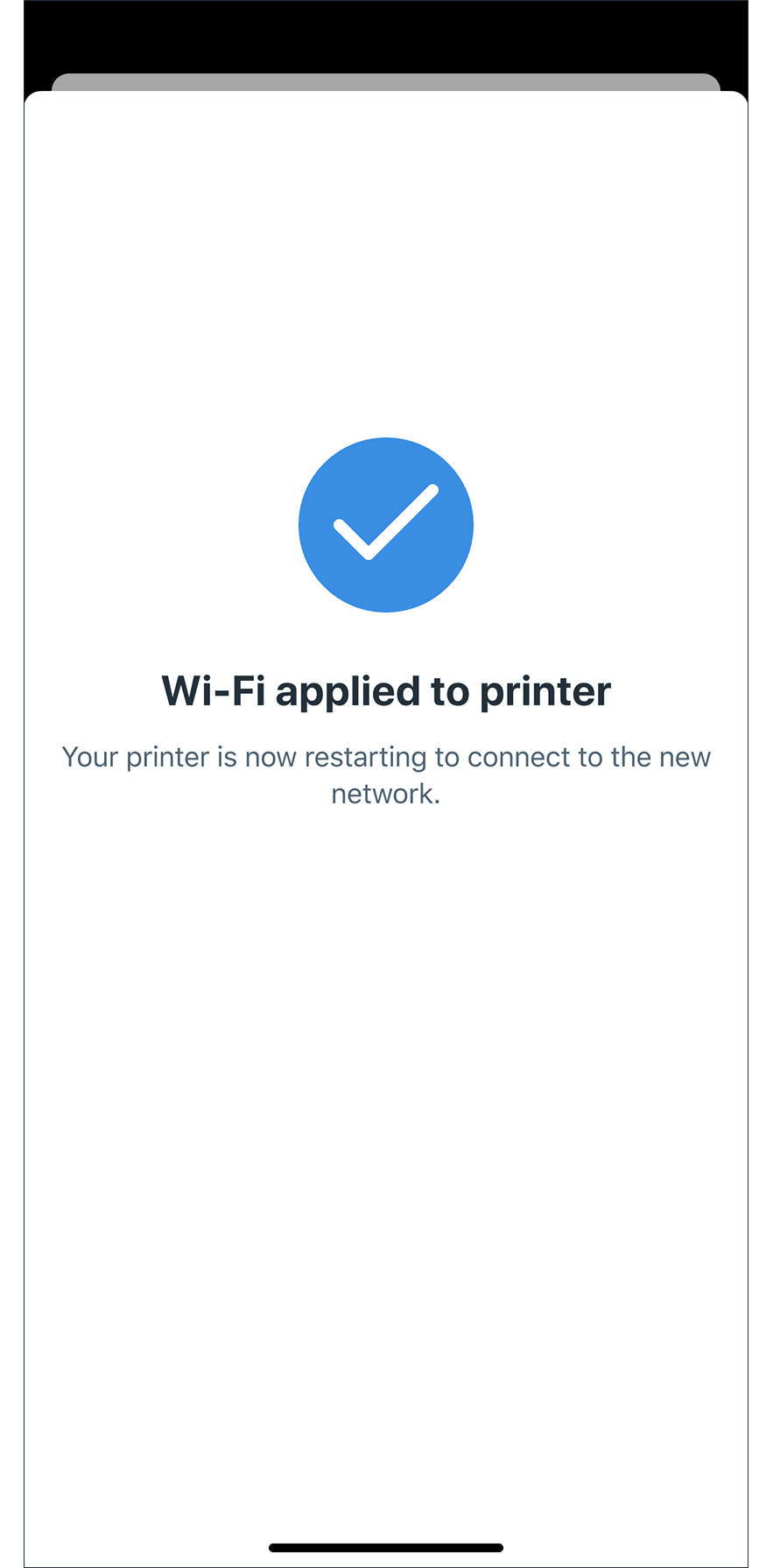
Once your Wi-Fi has been successfully applied, you’ll see this success screen. It will then transition to a new screen where your printer is restarting to confirm those settings.
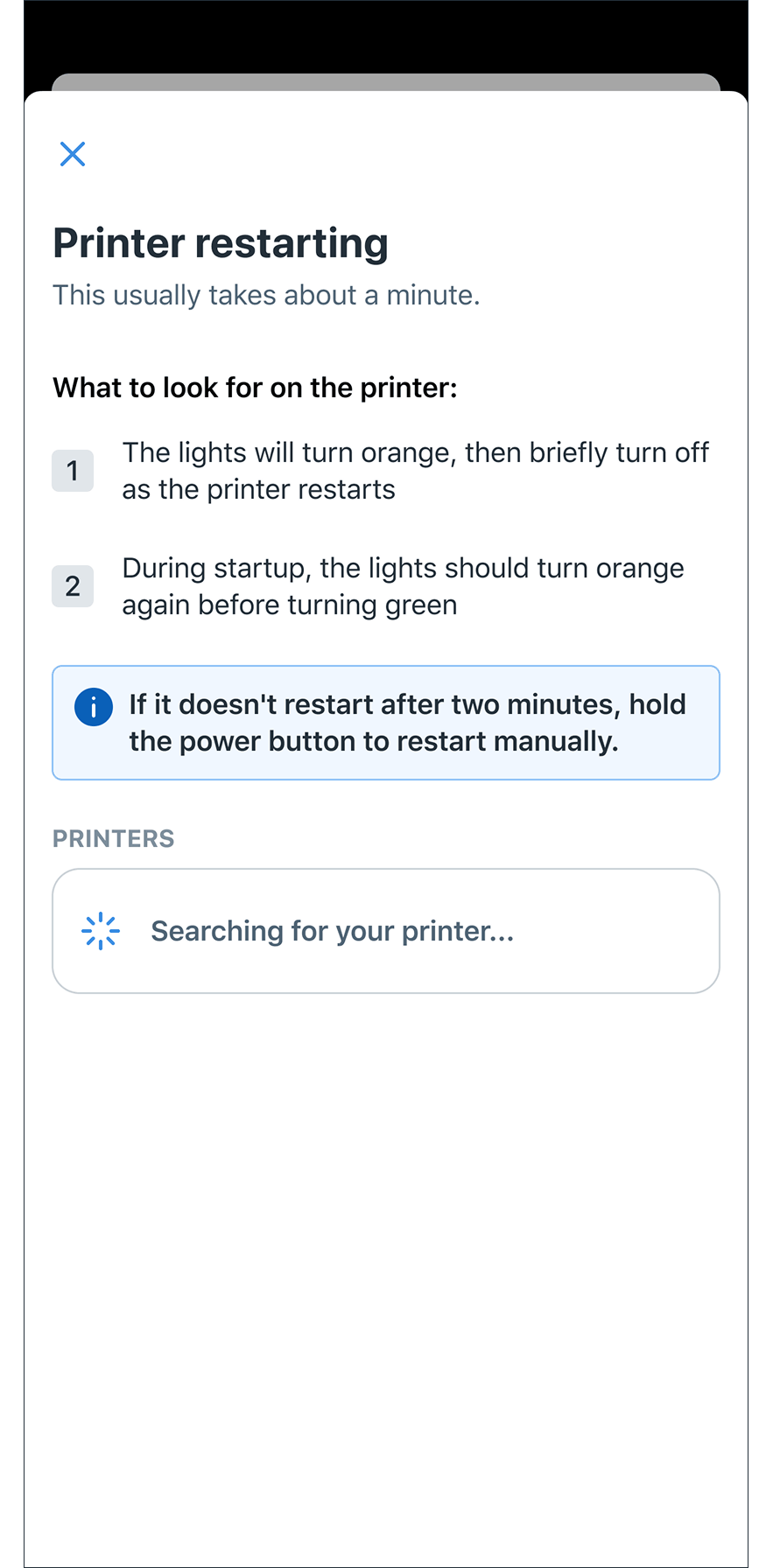
Once your printer has finished restarting, your Zebra printer will become available. Tap on your Zebra printer to connect to Wi-Fi.
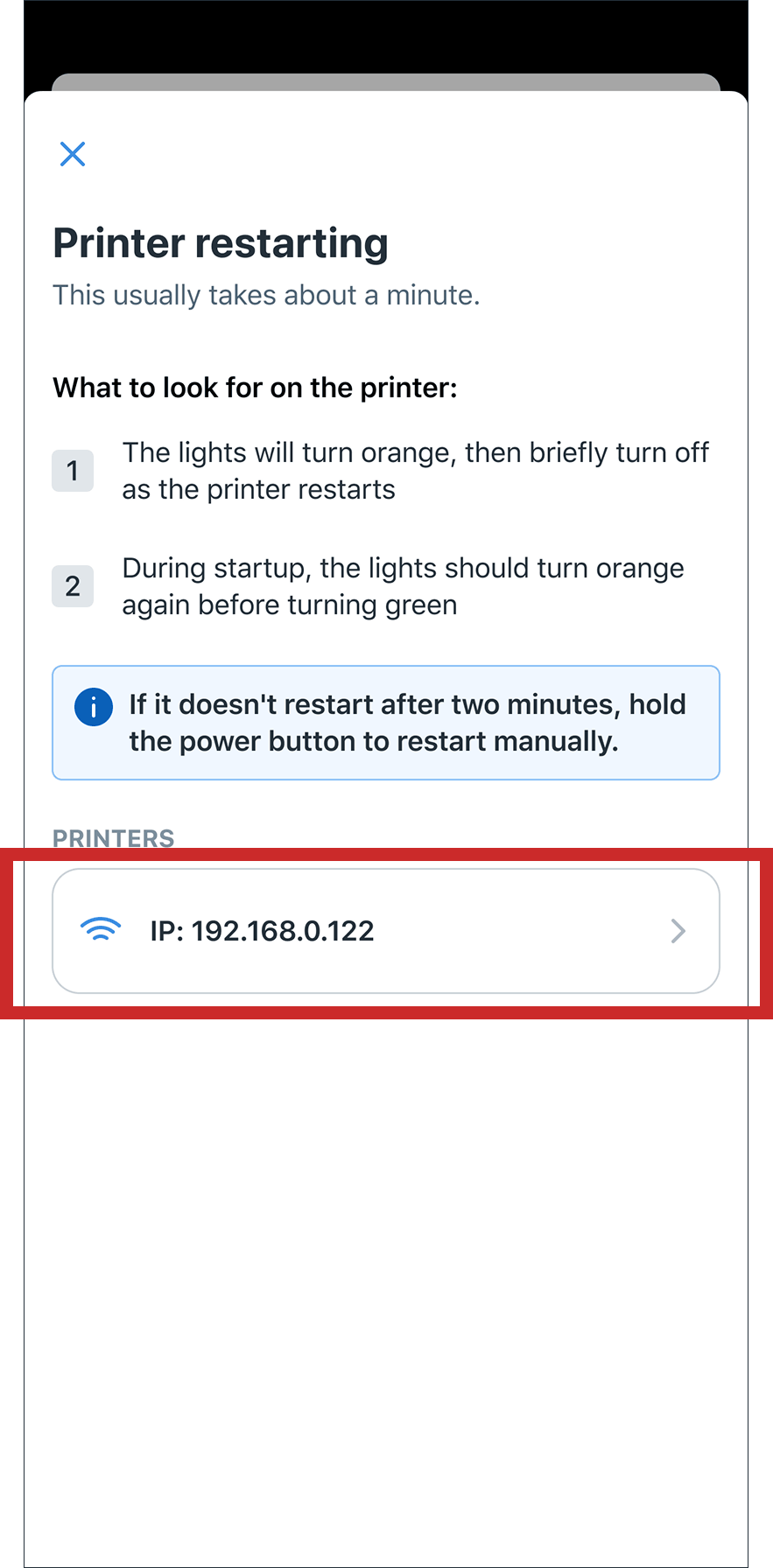
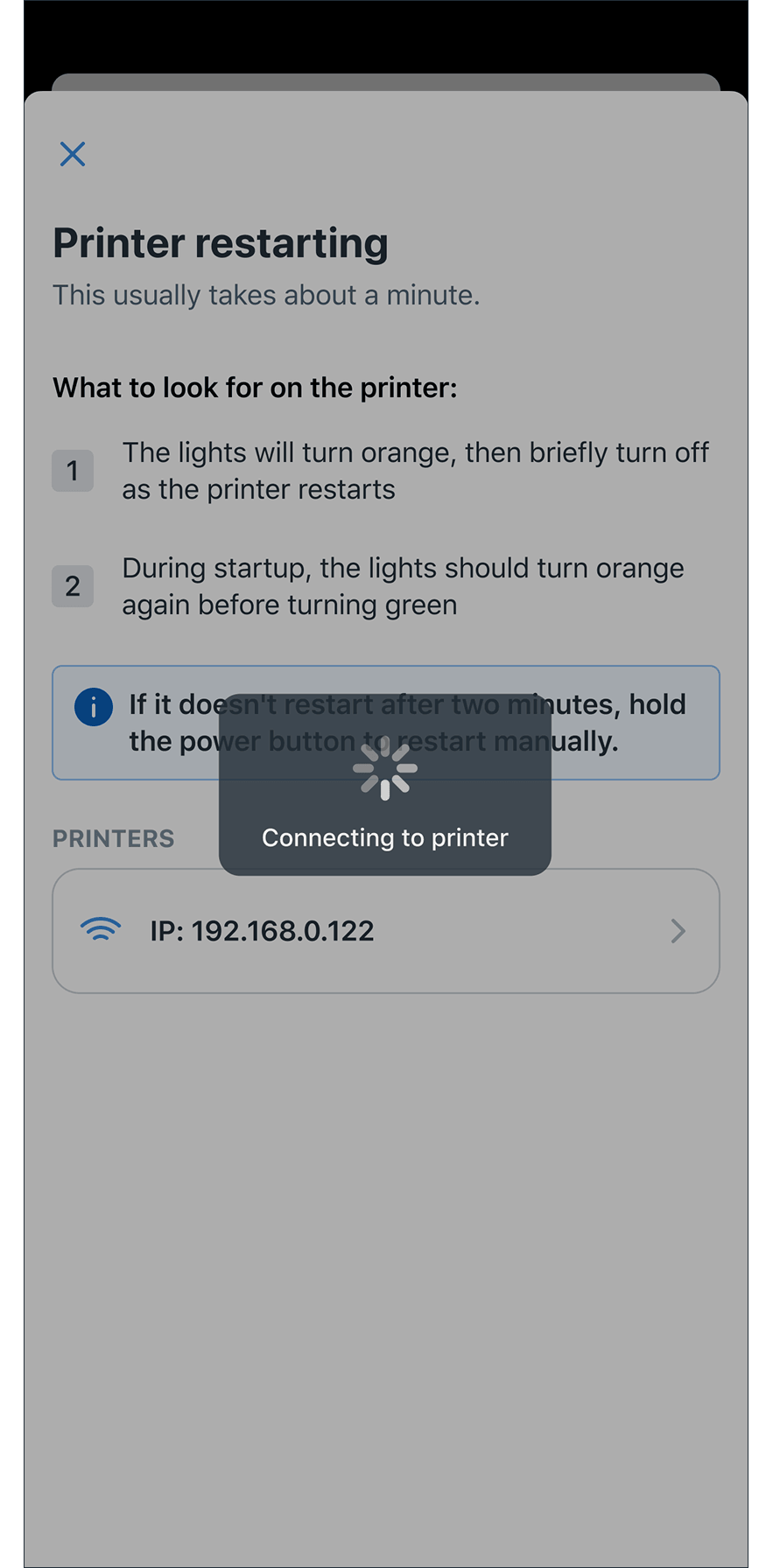
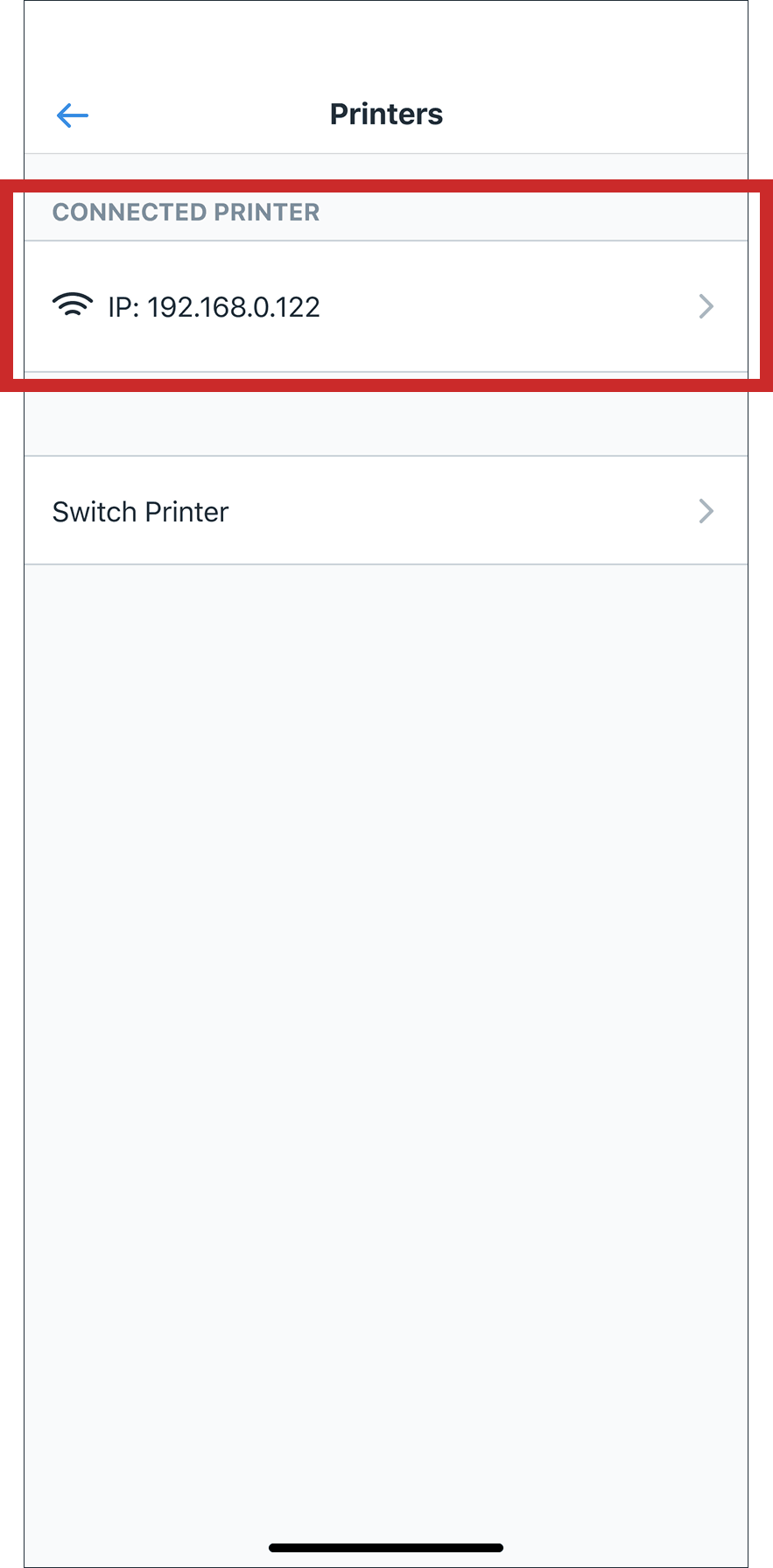
The Sowingo app will now connect to your Zebra printer. Once it has successfully connected, it will return you to the Printers screen with the printer applied. It’s now ready to begin printing.
Step 7: Check the Printer Settings
- Sur le site Imprimantes screen, tap on your Zebra Printer.
- Tapez ensuite sur Adjust Print Settings.
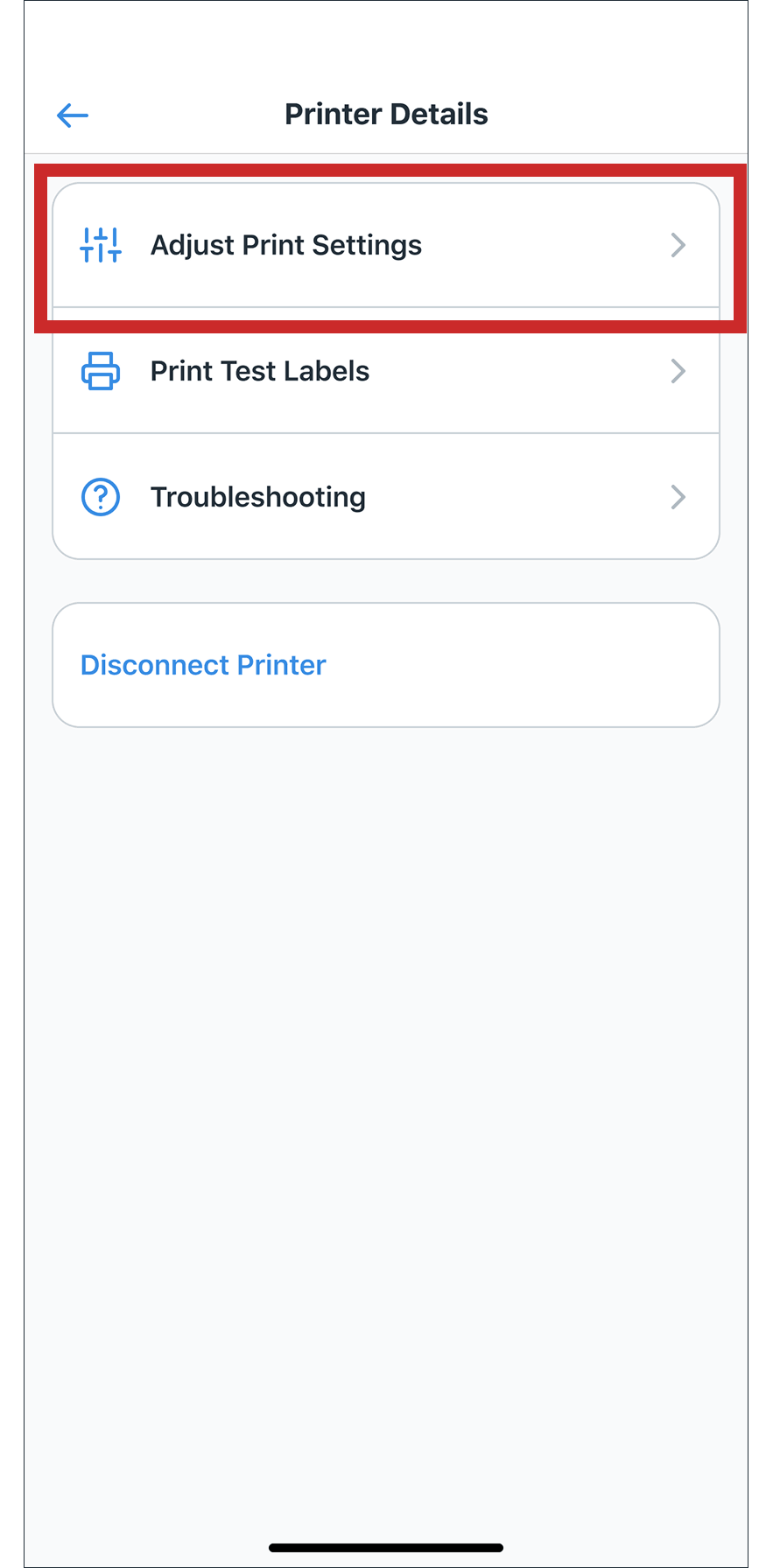
- Sur le site Print Settings tapez sur Qualité d'impression.
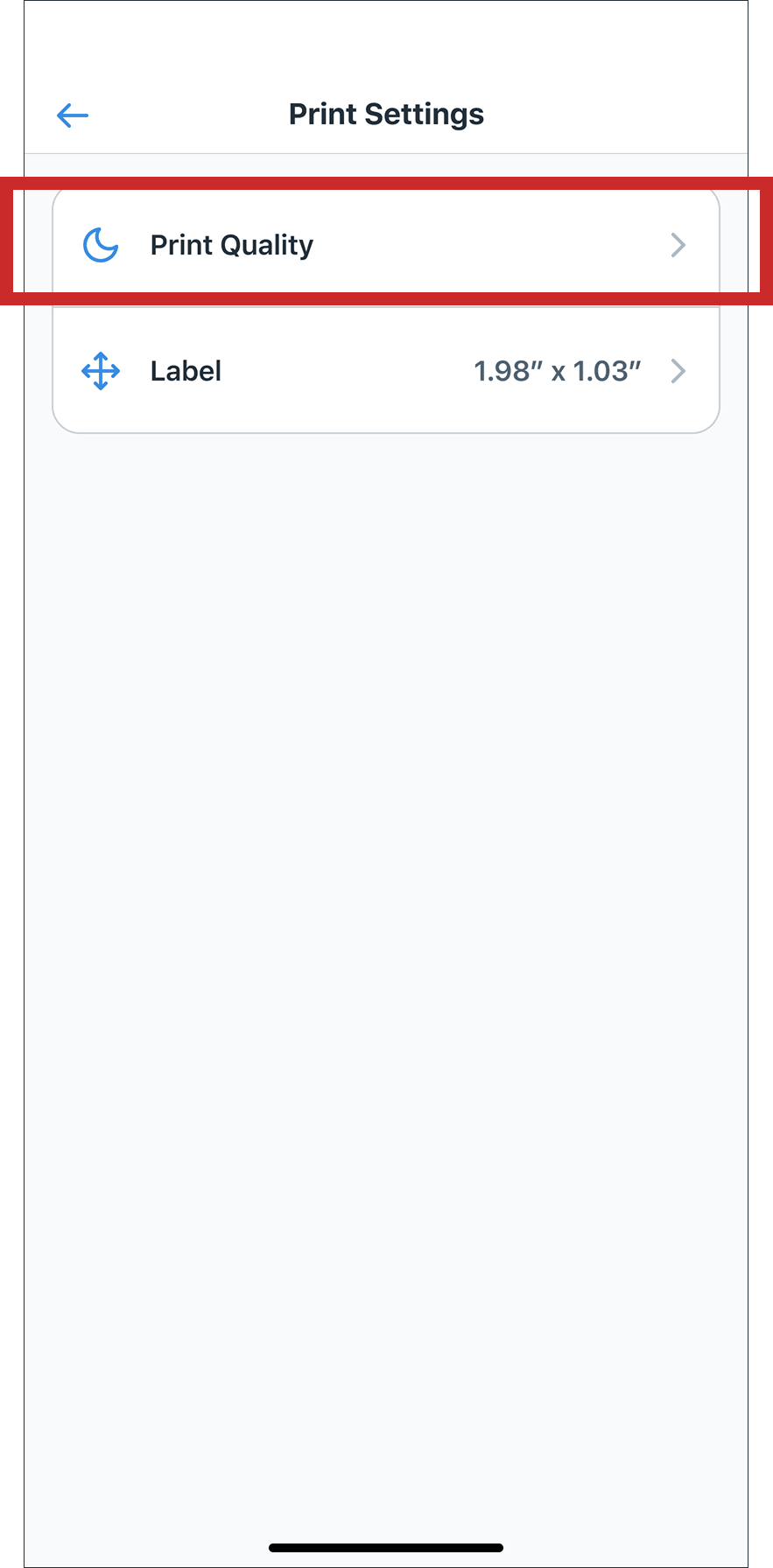
- Sur le site Qualité d'impression screen, ensure the Speed is set to 4, et le Darkness is set to 24. If it’s not, please adjust both settings to match.
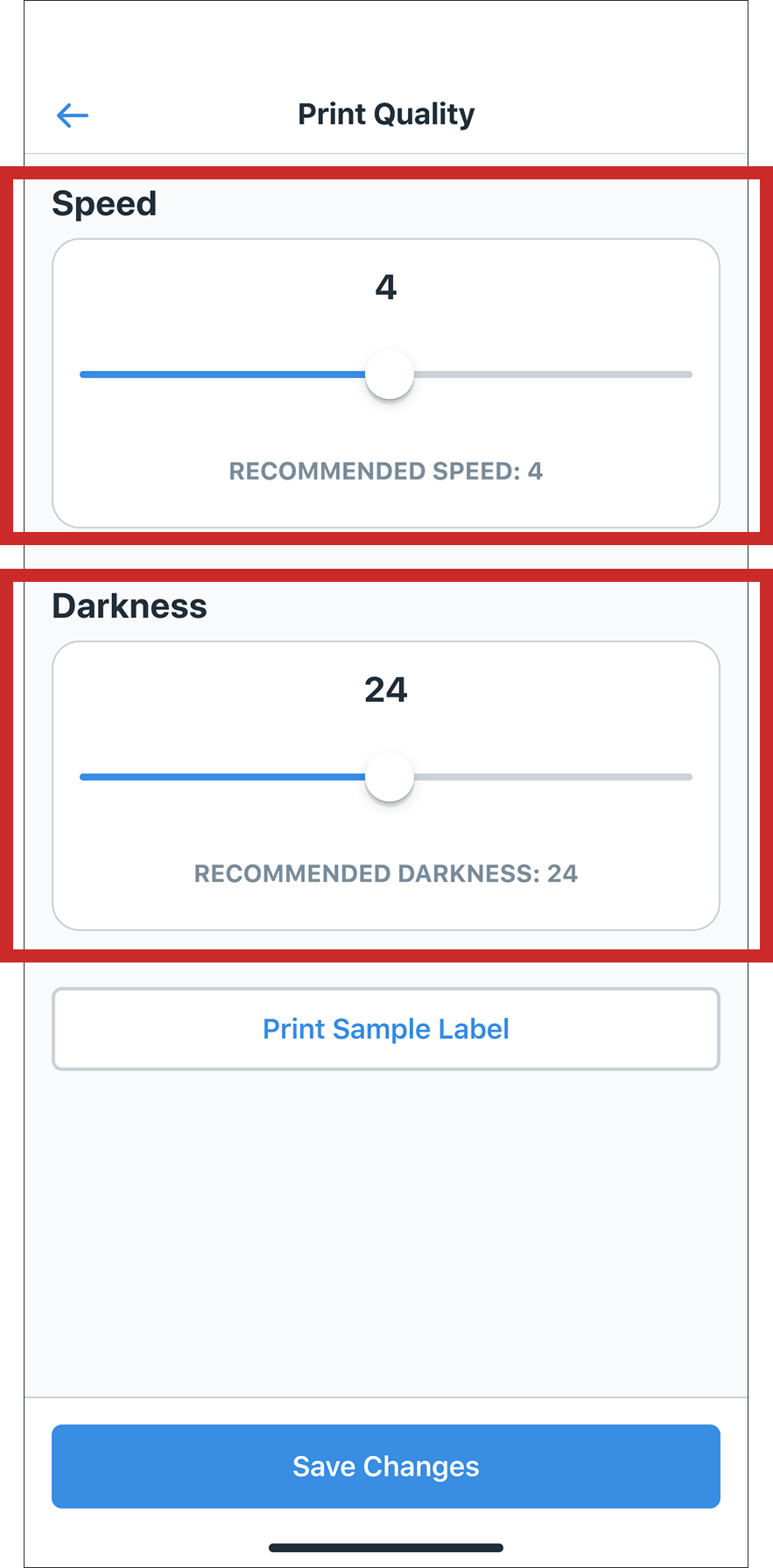
- Once you’re done updating the Speed and Ténèbres, tap the Print Sample Label button.
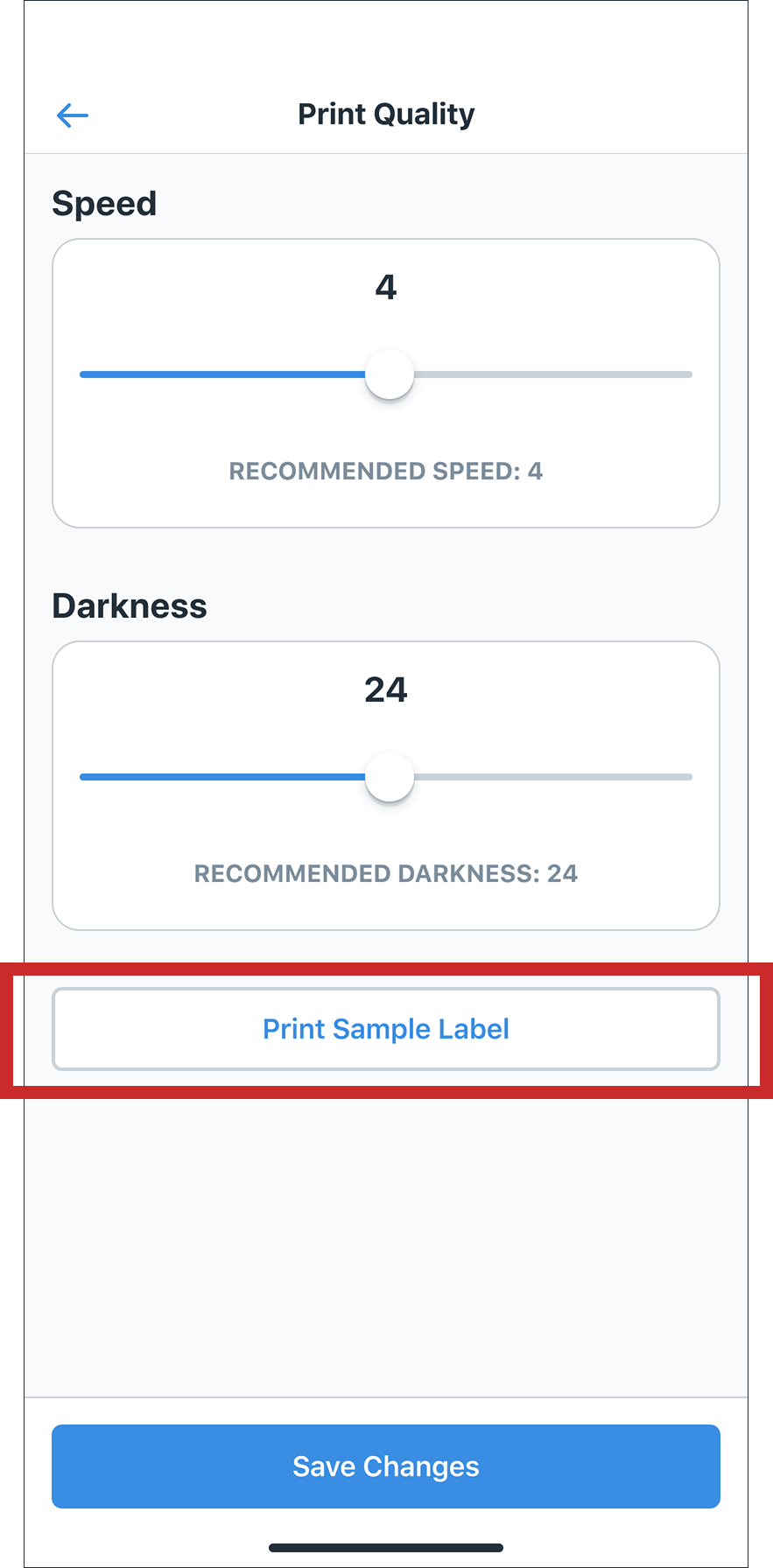
- Once the sample label has printed, use your barcode scanner to test whether it can be read. If the label looks too light and the scanner has a difficult time scanning, adjust the darkness setting. When the barcode scanner can scan the barcode without any issues, tap Save Changes.
Step 8: Adjust the label size
- Retournez maintenant à la page Printer Paramètres et tapez sur Label.
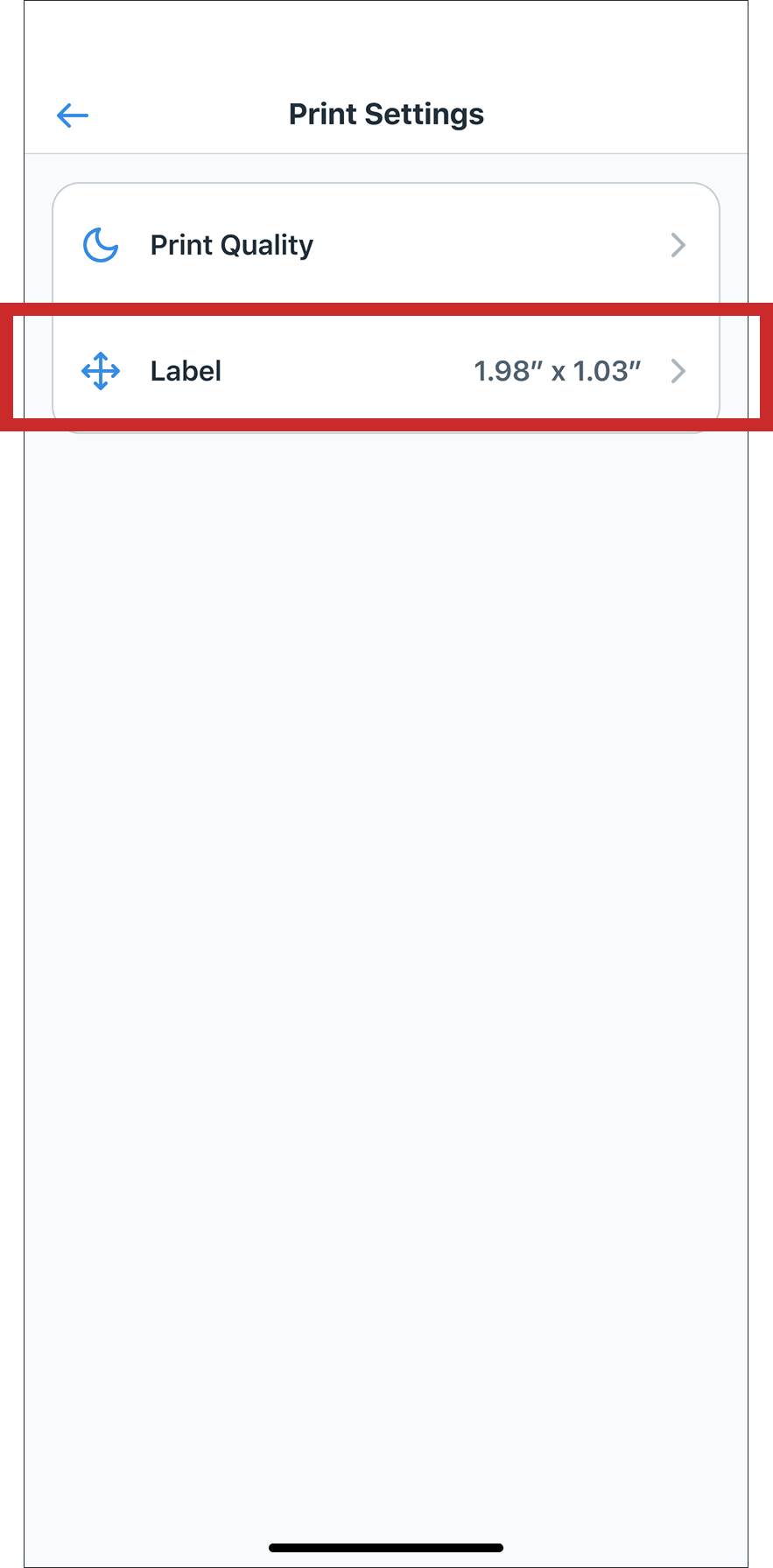
- Verify that the label width is set to 1.98″ and the height is 1.03″.
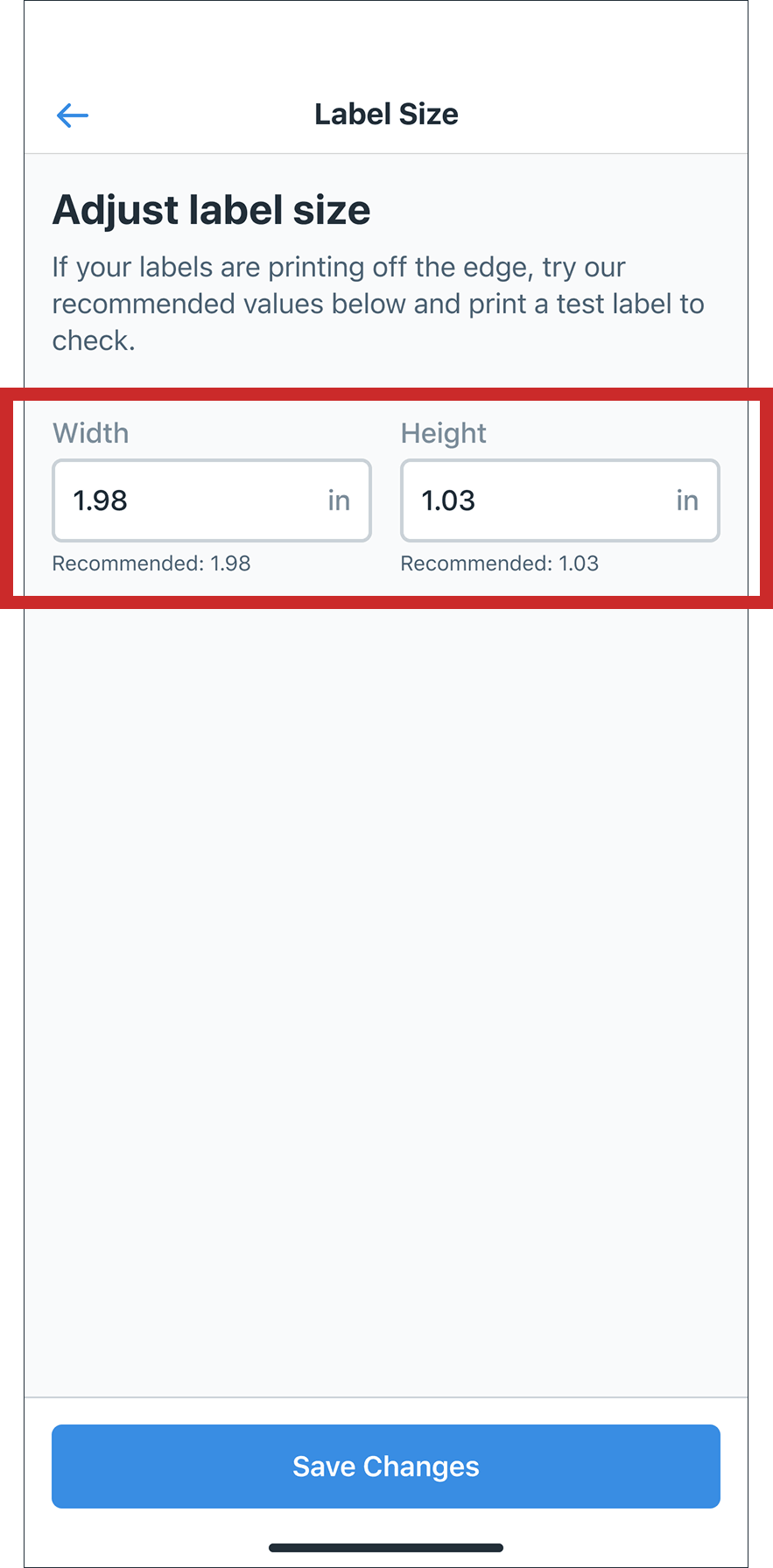
- If the label width and height are not set to the above sizes, please adjust it and tap Save Changes to save.
- L'imprimante Zebra est prête !
Step 9: Unbox and setup scanners
- Assurez-vous que chaque scanner dispose d'une clé USB Bluetooth, d'un câble de chargement et de l'unité de scanner.
- Pour de meilleurs résultats, veuillez brancher et charger complètement votre scanner avant de l'utiliser.
- Une fois le scanner complètement chargé, retirez la clé USB Bluetooth et insérez-la dans l'ordinateur de votre choix. Ce scanner ne fonctionne qu'avec la clé USB fournie. Veillez à ce que le scanner reste à proximité de la clé USB pour qu'il fonctionne correctement.
- Appuyez sur la gâchette du scanner pour l'allumer. Vous devriez voir des lumières et entendre un son provenant de l'appareil. Cela signifie qu'il est prêt à être utilisé.
- Pour scanner des pochettes ou des instruments dans le dossier du patient, il suffit d'ouvrir un document éditable et de scanner chaque code QR. Toutes les informations correspondantes apparaîtront alors dans le dossier du patient.
Logiciel pour ordinateur de bureau
2. Téléchargez l'application Zebra Browser Print
Téléchargement Mac : Téléchargement Mac.dmg
Téléchargement Windows : Téléchargement Windows.exe
3. Installer l'application Zebra Browser Print
- Ouvrez l'application Browser Print.
- Lisez et acceptez l'accord de licence de l'utilisateur final et cliquez sur J'accepte.
- Poursuivre avec le reste de l'installation.
4. Configurer l'impression du navigateur Zebra
- Ouvrez l'application Browser Print.
- Une fois l'application Browser Print ouverte, une icône de zèbre apparaît dans la barre supérieure où se trouve la date et l'heure (sur Mac), ou dans le coin inférieur droit (sur Windows). Cliquez sur l'icône zébrée, puis sur Paramètres pour ouvrir la fenêtre Paramètres d'impression du navigateur.
- Sous Default Devices (Appareils par défaut), si votre imprimante n'apparaît pas déjà, cliquez sur Change (Changer) pour la remplacer par votre imprimante Zebra.
- Sélectionnez l'imprimante avec le numéro de modèle et l'adresse IP (par exemple - ZD4210-203dpi - 192.168.2.100). Si elle n'apparaît pas, elle peut être ajoutée manuellement.
- Connectez-vous à Sowingo.
- Accédez au module de stérilisation dans le menu de gauche.
- Cliquez sur Ajouter un testalors Stérilisateur/Chimiqueet cliquez sur Continuer. Une fenêtre contextuelle s'affiche alors dans les paramètres d'impression de votre navigateur, confirmant la connexion à l'ordinateur. app.sowingo.com. Cliquez sur Oui dans la fenêtre contextuelle. Maintenant app.sowingo.com devrait apparaître sous Hôtes acceptés dans le Paramètres d'impression du navigateur - cela vous permettra d'imprimer.
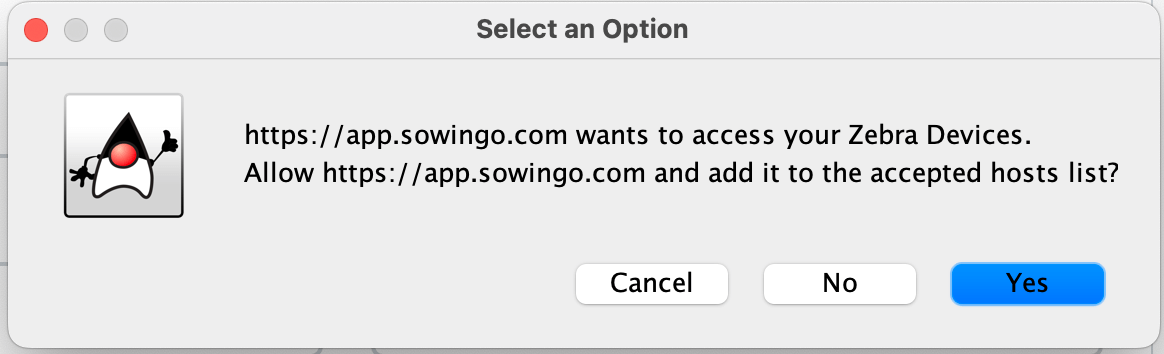
- Si vous ne l'avez pas encore fait, ajoutez des sachets dans l'onglet Contenu des sachets. Ensuite, allez dans un test existant ou créez un nouveau test, et ajoutez des pochettes à ce test. Une fois cette opération effectuée, le bouton Imprimer les étiquettes apparaît.
- Cliquez sur le bouton Imprimer les étiquettes et les étiquettes à imprimer s'afficheront.
- Lorsque vous êtes satisfait des étiquettes, cliquez sur Imprimer les étiquettes.