
Contrôles de l'interface de l'imprimante

État de l'imprimante
Si le voyant d'état est constant ou vert pulsé (et non clignotant), l'imprimante est prête à l'emploi et peut être en mode veille pour économiser de l'énergie.

Si le voyant d'état et le voyant de réseau sont constants et verts, l'imprimante est prête à l'emploi et est connectée avec succès à votre appareil.

Si le voyant d'état et le voyant de réseau sont constants et verts, et que le voyant de données clignote en vert, de nouvelles données sont transférées vers l'imprimante. C'est probablement le résultat de la mise à jour du WIFI de l'application Zebra Printer App vers l'imprimante Zebra. Une fois que le voyant a cessé de clignoter, l'imprimante devrait être prête à l'emploi.

Si le voyant d 'état et le voyant de réseau sont verts et constants, et si le voyant de pause est orange et constant, l'imprimante est actuellement en pause. Pour reprendre l'utilisation, appuyez sur le bouton Pause. Le voyant s'éteint et l'imprimante est prête à l'emploi.
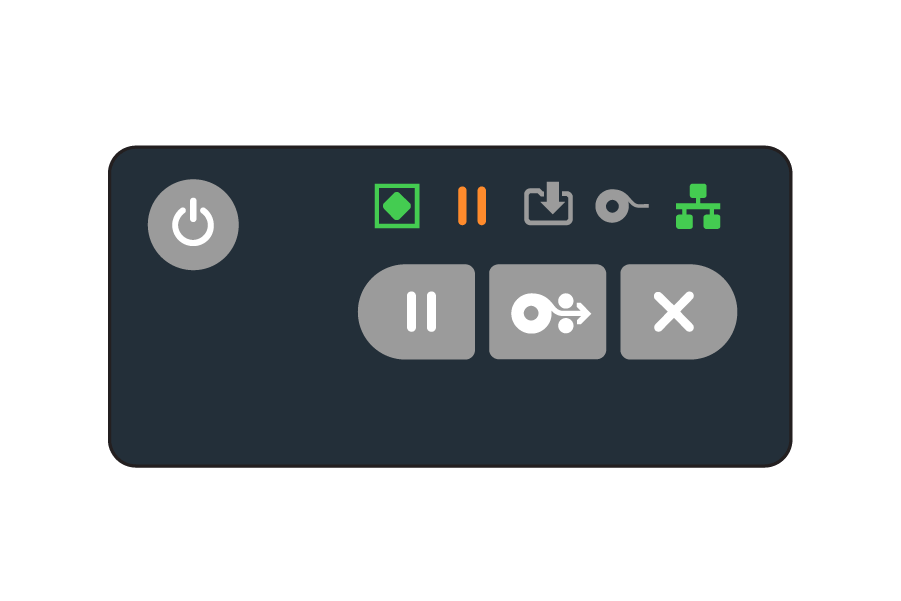
Si le voyant d'état est rouge et le voyant de pause orange, le capot de l'imprimante est ouvert et l'imprimante ne peut pas reprendre. Pour reprendre l'impression, vérifiez que le capot de l'imprimante est bien fermé. Si le couvercle est complètement fermé, le voyant devrait s'éteindre et l'imprimante devrait être prête à l'emploi.
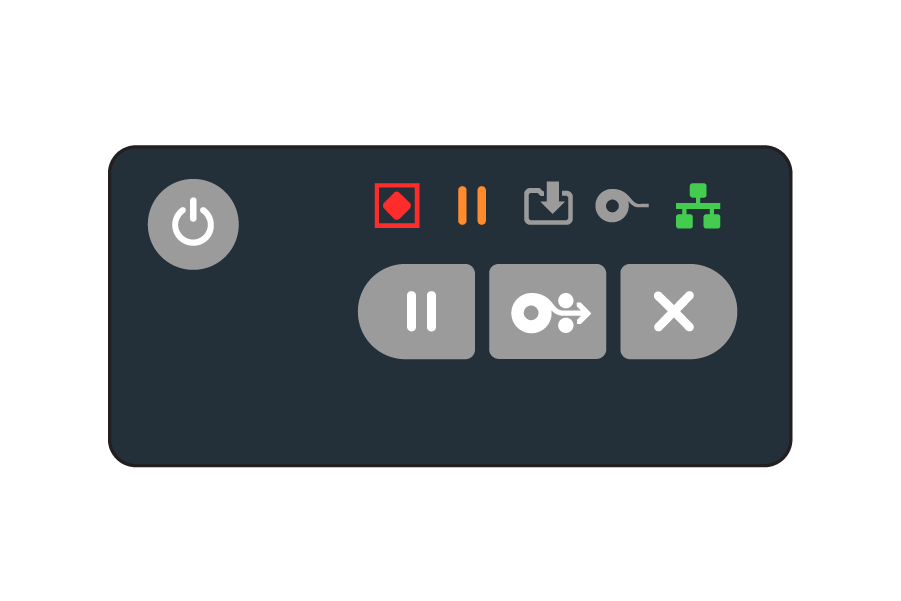
Si le voyant d'état est rouge, cela signifie que la lame du cutter est bloquée et qu'elle ne se déplace pas correctement. Pour y remédier, ouvrez le couvercle de l'imprimante et vérifiez que les composants se déplacent correctement. Si tous les composants se déplacent correctement, refermez le couvercle et l'imprimante devrait être prête à l'emploi.
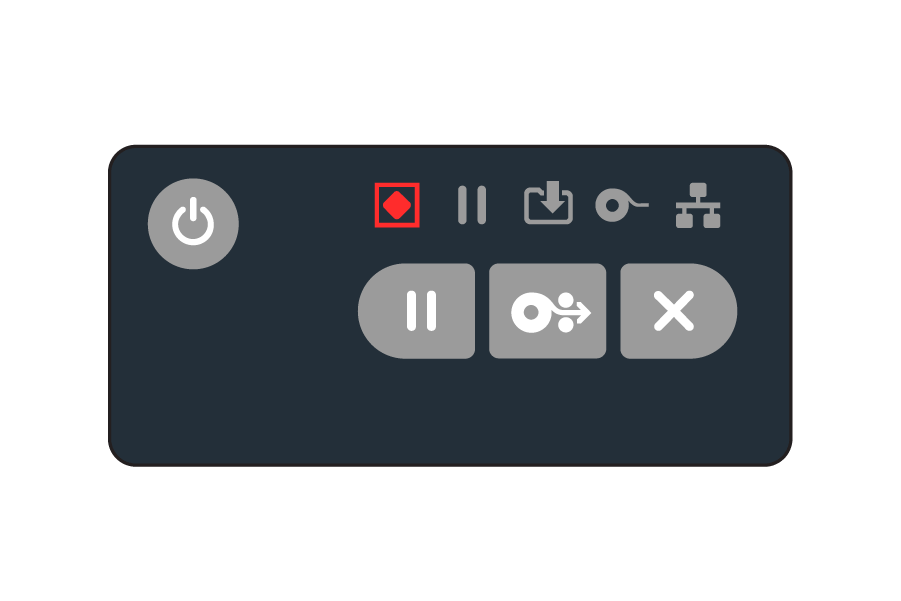
Si le voyant d'état est rouge et que le voyant des fournitures est rouge, cela signifie qu'il n'y a plus d'étiquettes ou plus de ruban. Pour reprendre l'opération, vérifiez lequel (ou les deux) a besoin d'être réapprovisionné, puis remplacez soit les étiquettes, soit le ruban. Le voyant doit s'éteindre et l'imprimante doit être prête à l'emploi.
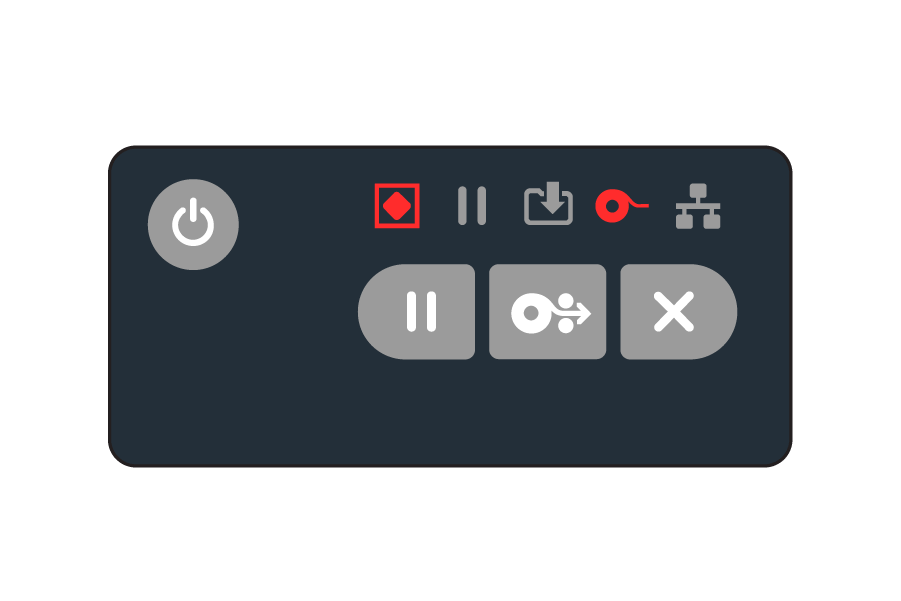
Les vérifications de la connexion à l'imprimante échouent
- Tout d'abord, vérifiez sur l'unité d'impression que l'icône la plus à gauche (losange dans un carré) et l'icône la plus à droite (un bloc suivi de deux blocs en dessous) sont toutes deux vertes.
- S'ils ne sont pas tous deux verts, cliquez une fois sur le bouton d'alimentation.
- Si cela ne rétablit pas le bouton, appuyez simultanément sur les boutons du milieu et de droite et maintenez-les enfoncés jusqu'à ce qu'une rangée d'étiquettes s'imprime, puis relâchez-les.
- Allez sur l'icône de votre application Zebra dans votre barre d'outils en haut (Mac) ou en bas à droite (Windows) et faites un clic droit, puis cliquez sur Paramètres.
- Vérifiez que votre imprimante Zebra est affichée dans la section Périphériques par défaut de la fenêtre Paramètres d'impression du navigateur .
- Si c'est le cas ou non, cliquez sur Change, puis sur votre imprimante Zebra, et enfin sur Okay. Vous pouvez maintenant fermer la fenêtre.
- Retournez dans Sowingo, ajoutez un test chimique/stérilisateur, ajoutez des sachets, cliquez sur Imprimer les étiquettes, et maintenant tous les contrôles de connexion devraient être réussis.